
在现代数字生活中,远程控制工具成为了提高工作效率的重要助手。向日葵远程控制便是其中一款备受欢迎的远程桌面软件。无论是为了远程办公还是在家玩游戏,向日葵都能够满足你的需求。在本文中,我们将探讨向日葵远程控制的基本使用方法、官网信息、开机设置以及如何通过手机玩电脑游戏《黑神话:悟空》。同时,我们也会解答一些常见问题,帮助你更好地利用这款工具。
向日葵远程官网
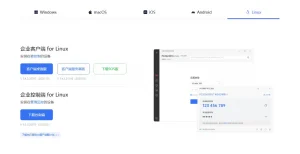
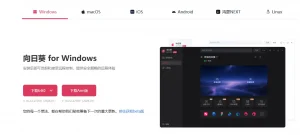
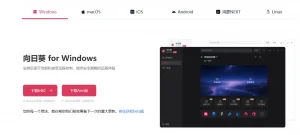
访问向日葵远程官网是获取最新软件信息和下载最新版本的最佳途径。官网提供了详细的使用指南和技术支持,确保用户可以轻松上手。你可以在官网上找到软件的各个版本,包括电脑版和手机版,以及针对不同操作系统的版本下载链接。此外,官网还提供了丰富的用户案例和教程,帮助新手用户快速了解远程控制的各项功能。
官网链接:向日葵远程官网
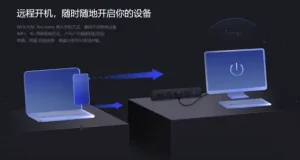
向日葵远程开机设置教程
为了能够方便地使用向日葵远程控制,你需要提前进行开机设置。以下是详细的设置步骤:
- 首先,确保在你的电脑上安装了向日葵远程控制软件。
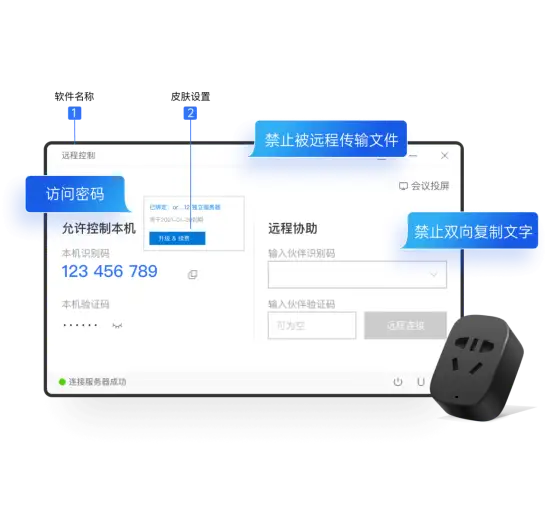
- 打开软件后,找到“开机启动”选项,勾选“随系统启动”功能,这样你在开机时软件会自动启动。
- 接着,设置远程密码,确保只有你可以访问你的电脑。
- 在“网络设置”中,确保软件能够访问外网,并允许必要的防火墙设置。
- 最后,测试远程连接,确保一切设置正确,能够顺利连接到你的电脑。
完成以上步骤后,你就可以随时通过手机或其他设备远程控制你的电脑了。
如何用手机玩电脑里的黑神话悟空
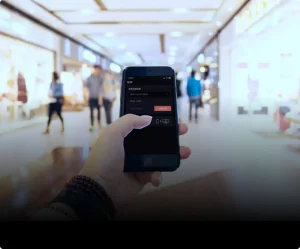
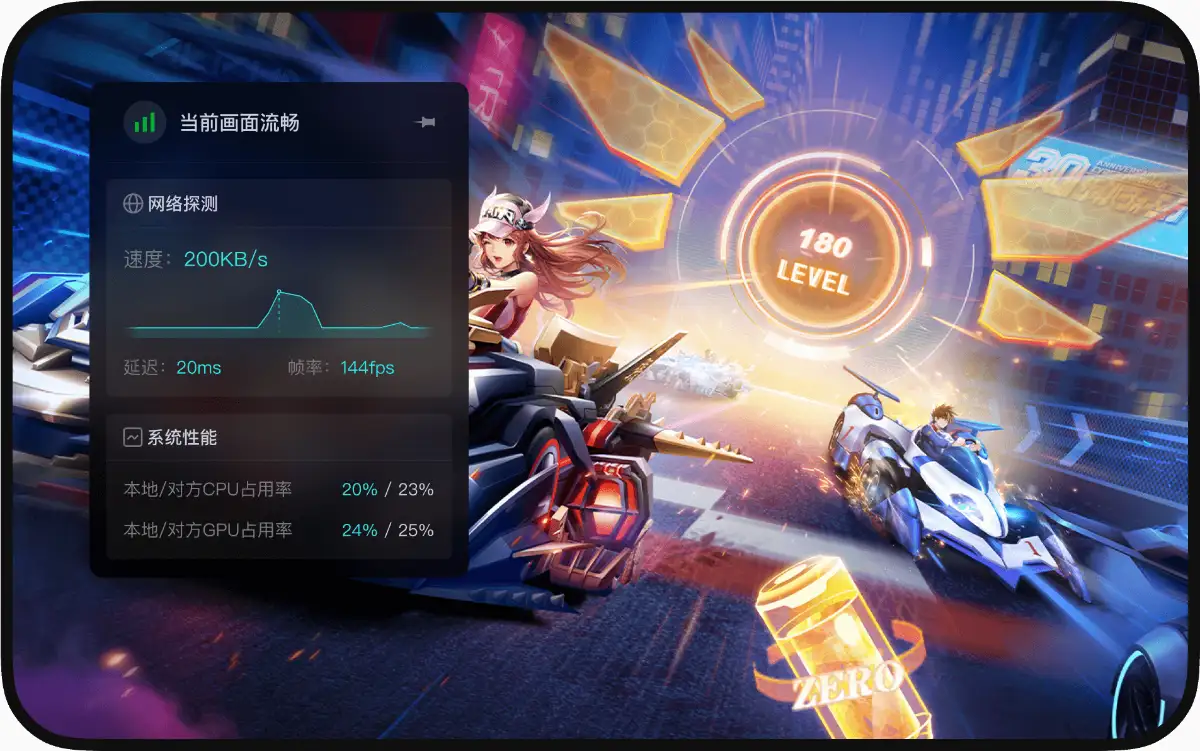
《黑神话:悟空》是一款备受期待的游戏,许多玩家希望能够在手机上体验这款游戏。通过向日葵远程控制,你可以轻松实现这一愿望。以下是详细步骤:
- 确保你的游戏《黑神话:悟空》已经在电脑上安装并能够正常运行。
- 在手机上下载并安装向日葵远程控制应用。
- 登录你的向日葵账号,确保手机与电脑连接成功。
- 在手机应用中选择你的电脑,点击连接。
- 连接成功后,你就可以在手机上操作电脑,尽情享受游戏。
需要注意的是,由于网络延迟可能会影响游戏体验,因此建议在Wi-Fi环境下进行游戏。
向日葵远程控制怎么全屏
使用向日葵远程控制时,有时需要全屏显示以获得更好的视觉体验。以下是设置全屏的方法:
- 在连接远程电脑后,点击界面右上角的“全屏”按钮。
- 如果你使用的是手机,可以通过手势缩放或者在设置中找到“全屏模式”选项。
- 调整显示比例,确保画面清晰可见。
全屏模式可以让你更好地体验电脑上的应用和游戏,提升使用体验。
用户的好处
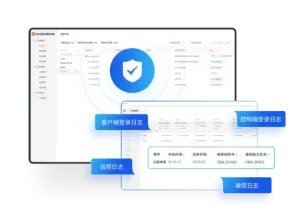
使用向日葵远程控制的用户,能够享受到多种便利。首先,远程访问让用户无论身在何处都能方便地访问自己的电脑,极大地提高了工作和学习的灵活性。其次,向日葵提供的高安全性保障,让用户在远程控制时无需担心数据泄露。此外,向日葵的多平台支持使得用户可以通过各种设备(如手机、平板、笔记本等)随时随地进行远程控制,方便快捷。总之,向日葵远程控制为用户提供了高效、安全、便捷的远程访问体验。
常见问题解答
Q1: 向日葵远程控制安全吗?
A1: 向日葵远程控制采用了多重加密和验证机制,确保用户的数据安全。用户在设置时可以选择强密码,并开启两步验证,进一步提高安全性。
Q2: 如何解决连接不上的问题?
A2: 如果无法连接,请检查网络状态,确保电脑和手机都连接到互联网。也可以尝试重启向日葵软件,或在防火墙中允许向日葵的访问。
Q3: 使用向日葵远程控制需要付费吗?
A3: 向日葵提供免费和付费版本。免费版已经能够满足大多数用户的需求,但付费版提供更多高级功能,如多用户连接和更高的并发性能。
Q4: 如何取消向日葵的订阅?
A4: 用户可以在向日葵官网的个人账户设置中找到订阅管理选项,按照提示取消订阅即可。
Q5: 向日葵支持哪些操作系统?
A5: 向日葵支持Windows、Mac、Android和iOS等多个操作系统,用户可以根据自己的设备选择合适的版本。
通过以上信息,希望能够帮助你更好地使用向日葵远程控制,享受更流畅的远程操作体验!