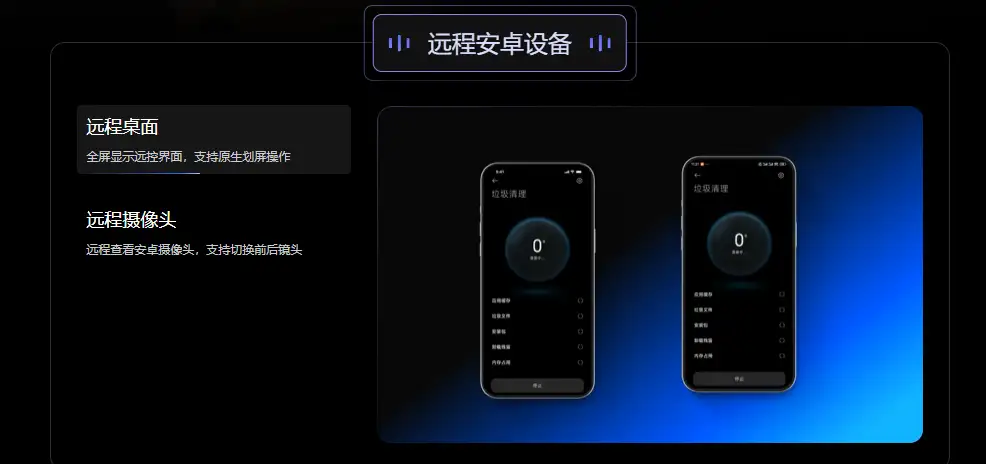
在现代科技快速发展的背景下,远程控制技术逐渐成为越来越多用户工作和生活中的核心工具。向日葵远程控制作为一款功能强大的远程桌面软件,提供了高效、便捷的操作体验。本文将为您详细介绍向日葵远程控制的使用方法、特点及其在macOS系统下的权限设置,并解答一些常见问题。
向日葵远程控制的基本功能
向日葵远程控制是一款支持多平台的远程控制软件,用户可以通过它实现对远程电脑的实时监控和操作。无论是在办公室、家中还是外出,用户都能轻松访问和控制自己的计算机。向日葵远程控制的主要功能包括:
- 实时监控:用户可以随时查看远程设备的屏幕内容。
- 文件传输:支持在本地设备和远程设备之间快速传输文件。
- 远程协助:用户可以邀请他人协助解决技术问题,提升工作效率。
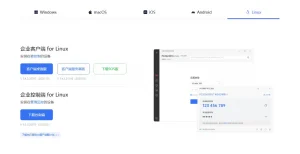
- 多设备支持:支持Windows、macOS、Linux等多个操作系统。
如何访问向日葵远程官网
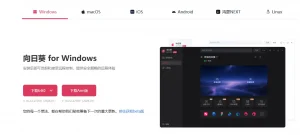
要获取向日葵远程控制的最新信息和下载软件,用户可以访问向日葵远程官网。官网提供了详细的产品介绍、使用教程及技术支持,确保用户能够充分利用软件的各种功能。访问官网的步骤如下:
- 打开您的浏览器,输入向日葵远程官网的网址。
- 在首页上,您可以看到软件的各项功能介绍。
- 根据需要下载对应平台的客户端。
- 注册或登录账户,进行软件的设置和使用。
macOS控制端权限设置
在使用向日葵远程控制时,macOS用户需要进行一些权限设置,以确保软件能够正常运行。以下是步骤说明:
- 打开“系统偏好设置”,找到“安全性与隐私”选项。
- 在“隐私”标签下,选择“屏幕录制”。
- 点击锁形图标,输入管理员密码以进行更改。
- 勾选向日葵远程控制客户端,以允许其访问屏幕。
- 根据提示完成其他必要的权限设置,如文件和文件夹访问权限等。
完成以上设置后,您就可以顺利使用向日葵远程控制在macOS系统上的功能了。
向日葵远程控制怎么全屏
全屏模式可以让用户更好地查看远程设备的操作界面。在向日葵远程控制中实现全屏模式的方法如下:
- 连接到远程设备后,点击软件界面右上角的“全屏”图标。
- 您也可以按下“Control + Command + F”快捷键,快速切换到全屏模式。
- 在全屏模式下,您可以通过鼠标移动到屏幕顶部,显示菜单栏以访问其他功能。
全屏模式非常适合进行复杂的操作或查看细节,提升了用户的体验。
用户的使用优势
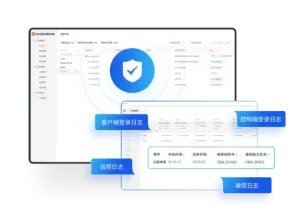
使用向日葵远程控制的用户可以享受到诸多优势。首先,远程控制技术使得用户能够随时随地访问自己的计算机,无论是在办公室、家中还是外出,极大地提升了工作效率和灵活性。其次,向日葵远程控制的界面友好,操作简单,即使是技术水平不高的用户也能快速上手。此外,软件提供的安全保障措施,确保用户的数据和隐私得到保护。最后,向日葵团队提供的专业技术支持和丰富的在线资源,帮助用户解决在使用过程中遇到的各种问题。
常见问题解答
1. 向日葵远程控制支持哪些操作系统?
向日葵远程控制支持Windows、macOS、Linux等多个操作系统,用户可以根据自己的需求选择合适的版本。
2. 我可以在手机上使用向日葵远程控制吗?
是的,向日葵远程控制提供了移动端应用,用户可以在iOS和Android设备上进行远程控制。
3. 向日葵远程控制的安全性如何?
向日葵远程控制采用了多重加密技术,确保用户的连接安全,数据传输过程中不会被窃取。
4. 如何解决连接不上的问题?
如果您遇到连接问题,可以尝试检查网络连接,确保向日葵远程控制的相关权限已设置,并查看防火墙是否阻止了软件的运行。
5. 向日葵远程控制是否免费?
向日葵远程控制提供了免费版和付费版,用户可以根据需求选择合适的版本,付费版提供了更多高级功能。
通过以上内容,您应该对向日葵远程控制有了更深入的了解。希望这篇文章能帮助您更好地使用这款强大的远程控制软件。