向日葵远程控制:2026/03/19 的全面解析

向日葵远程控制 向日葵远程控制软件的简介 配图

向日葵远程控制软件的简介

向日葵远程控制是一款功能强大的远程控制软件,广泛应用于个人和企业用户中。它提供了一种便捷的方式,让用户可以远程访问和控制其他计算机。无论是在家中、办公室,还是在外出差时,向日葵都能保证用户随时随地连接到必要的设备。这种灵活性使得它在现代工作和生活中变得越来越重要。

向日葵远程官网的功能和资源

访问向日葵远程官网,用户可以获得最新的产品信息、下载软件以及获取技术支持。官网上不仅提供了详细的使用指南,还有丰富的资源,帮助用户快速上手。通过官网,用户还可以了解到向日葵远程控制的最新版本和更新内容,确保他们使用的是最安全、最效率的产品。

向日葵远程文件传输速度的优势

在使用向日葵远程控制软件的过程中,文件传输速度是用户非常关心的一个问题。向日葵远程控制以其高效的文件传输技术而闻名,能够快速、安全地传输大文件。无论是传输文档、图片,还是视频文件,向日葵都能提供稳定的速度,极大地提高了工作效率。用户无需担心传输中断或速度缓慢的问题,真正实现了高效的远程工作。

向日葵被控端自动启动设置

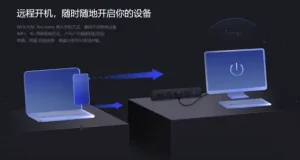
为了提高使用的便捷性,向日葵远程控制软件允许用户设置被控端的自动启动功能。这一设置可以确保在需要远程访问时,被控端设备能够自动启动,无需用户手动操作。这对于需要频繁远程控制的用户来说,能够节省大量时间和精力,提升整体使用体验。

远程控制软件隐私保护设置的重要性

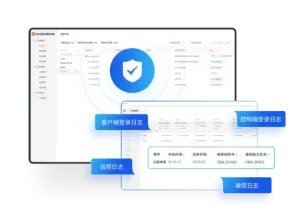
在使用远程控制软件时,隐私保护是用户最为关注的一个方面。向日葵远程控制软件提供多种隐私保护设置,确保用户的数据安全。例如,用户可以设置访问密码、屏幕黑屏和会话记录等功能,来防止未经授权的访问。这些隐私保护措施让用户在进行远程控制时更加放心,提升了对软件的信任度。

用户的利益与优势

使用向日葵远程控制的软件,用户能够享受到诸多便利。首先,它极大地提高了工作效率,让用户能够随时随地进行远程操作。其次,强大的文件传输功能使得大文件的共享变得毫不费力。此外,隐私保护设置增强了用户的数据安全感,使得远程操作更加安心。无论是个人用户还是企业用户,向日葵远程控制都提供了极大的价值。

常见问题解答

问:向日葵远程控制软件支持哪些操作系统?
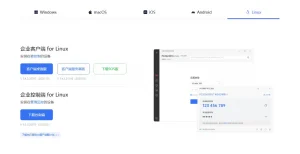
答:向日葵远程控制软件支持多种操作系统,包括Windows、macOS、Linux、Android与iOS,用户可以在不同设备上自由使用。

问:如何设置向日葵被控端的自动启动功能?
答:用户可以在向日葵远程控制软件的设置中找到“被控端设置”,然后启用“自动启动”选项,确保每次启动计算机时,软件会自动运行。

问:向日葵远程控制的文件传输速度快吗?
答:是的,向日葵远程控制在文件传输方面表现优异,能够快速传输大文件,用户可以轻松共享各种类型的文件。

问:如何确保我的隐私在使用向日葵远程控制时得到保护?
答:用户可以通过设置访问密码、启用屏幕黑屏和查看会话记录等功能来保护个人隐私。此外,向日葵也会不断更新其安全策略,确保用户数据的安全。

问:向日葵远程控制的技术支持如何获取?
答:用户可以通过向日葵远程官网获取技术支持,官网提供在线客服、技术文档以及用户论坛,帮助解决各种问题。
向日葵远程控制的全面解析(2026/03/19)

向日葵远程控制 向日葵远程控制下载 配图

在现代数字化时代,远程控制软件的需求日益增长,尤其是在远程办公和技术支持领域。向日葵远程控制作为一款备受欢迎的远程桌面工具,因其强大的功能和易用性而被广泛应用。本文将深入探讨向日葵远程控制的各个方面,包括下载、使用教程以及与其他远程控制工具的比较。

向日葵远程控制下载

为了开始使用向日葵远程控制,用户首先需要下载并安装软件。向日葵远程控制提供Windows和Mac两个版本,用户可以根据自己的操作系统选择合适的版本进行下载。下载过程非常简单,用户只需访问向日葵的官方网站,点击下载链接即可。

下载完成后,用户只需按照安装程序的提示进行操作,就可以顺利完成安装。安装完成后,用户可以通过注册账号或直接使用临时账号登录软件,开始设置远程控制。

向日葵远程控制MAC版教程

对于Mac用户,向日葵远程控制的使用过程同样简单。首先,用户需要在官网上下载并安装Mac版的向日葵远程控制。安装完成后,用户需要打开软件并登录自己的账号。

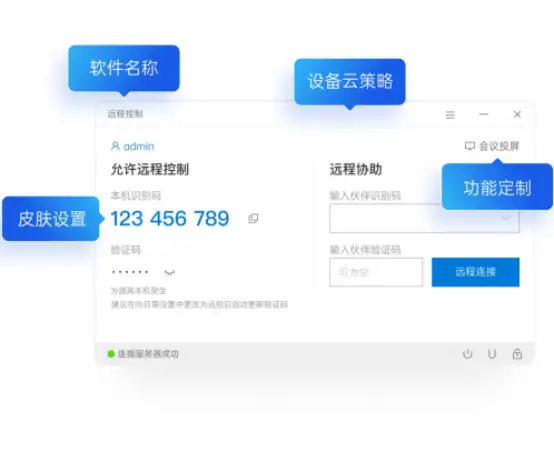
在主界面中,用户可以看到自己的设备ID和密码,这些信息将用于与其他设备建立连接。用户可以选择“远程控制”功能,输入目标设备的ID和密码,点击连接,即可实现远程桌面控制。

此外,向日葵远程控制还支持多种功能,如文件传输、远程桌面共享和屏幕录制等,用户可以根据需要灵活使用这些功能。

Win11自带远控和向日葵哪个好

随着Windows 11的发布,许多用户开始关注其自带的远程控制功能与向日葵远程控制之间的区别。Windows 11自带的远控功能虽然可以满足基本的远程控制需求,但在功能和易用性方面,向日葵远程控制则显得更加全面。

向日葵远程控制提供了更为丰富的功能组合,如支持多平台设备连接、剪贴板同步、文件传输等,这些都是Windows自带远控所无法比拟的。此外,向日葵的用户界面设计更加友好,适合各种技术水平的用户。

向日葵远程控制剪贴板同步

剪贴板同步是向日葵远程控制的一项重要功能。通过这一功能,用户可以在本地设备和远程设备之间轻松复制和粘贴文本、图片等内容,极大地提高了工作效率。

要使用剪贴板同步功能,用户需要在设置中启用该选项。启用后,用户在一个设备上复制的内容会自动同步到另一个设备,用户只需在目标设备上进行粘贴操作即可。此功能尤其适合需要频繁进行文本编辑和文件传输的用户,使得远程工作更加高效。

用户的优势

使用向日葵远程控制的用户可以享受到多种优势。首先,向日葵提供高效、稳定的远程控制体验,用户可以随时随地访问自己的设备,进行技术支持或远程办公。

其次,向日葵的多功能性使得用户可以根据自身需求自由选择所需的功能,提升工作效率。此外,向日葵的简单操作界面也降低了使用门槛,即使是技术小白也能快速上手。

最后,向日葵的安全性得到了用户的广泛认可,数据传输采用了加密技术,确保用户的隐私和数据安全。总之,向日葵远程控制是一个值得信赖的工具,能够为用户带来便捷的远程管理体验。

常见问题解答(FAQ)

1. 向日葵远程控制是否支持手机设备?

是的,向日葵远程控制支持手机设备,包括iOS和Android系统的手机。用户可以通过下载相应的移动端应用进行远程控制。

2. 如何解决连接不上的问题?

如果遇到连接不上远程设备的问题,请检查网络连接是否稳定,同时确认远程设备的ID和密码输入是否正确。如果问题持续存在,可以尝试重启软件或设备。

3. 向日葵远程控制是否需要付费?

向日葵远程控制提供免费版本和付费版本。免费版本提供基本的远程控制功能,而付费版本则提供更全面的功能和更高的使用限制。用户可以根据自己的需求选择适合的版本。

4. 向日葵远程控制的安全性如何?

向日葵远程控制采用了高级加密技术保护用户数据,确保数据传输的安全性。同时,用户可以设置额外的安全选项,如访问密码等,进一步提高安全性。

5. 如何使用剪贴板同步功能?

用户需要在向日葵远程控制的设置中启用剪贴板同步功能。启用后,用户在本地设备上复制的内容将自动同步到远程设备,方便用户进行粘贴操作。