在数字化时代,远程控制技术越来越受到用户的青睐。其中,向日葵远程控制凭借其优越的性能和用户友好的界面,成为了众多用户的首选。无论是想要实现电脑控制手机屏幕(免Root),还是需要向日葵远程控制下载,本文将为您详细介绍如何设置和使用这一强大的工具。
向日葵远程控制的基本功能
向日葵远程控制是一款功能强大的远程桌面软件,能够帮助用户在不同设备之间实现高效的操作。通过向日葵,用户可以轻松地控制电脑、手机等设备,这对于需要远程办公、远程技术支持或日常监控的用户来说,都是一种极大的便利。其主要功能包括:
- 远程桌面控制:用户可以随时随地访问和控制自己的电脑。
- 文件传输:支持在设备之间快速传输文件,提升工作效率。
- 实时屏幕共享:方便进行远程协作与沟通。
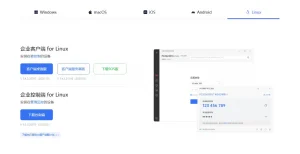
- 多种平台支持:向日葵支持Windows、Mac、Android和iOS等多个操作系统。
如何下载向日葵远程控制
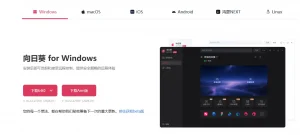
如果您希望使用向日葵远程控制,首先需要进行向日葵远程控制下载。下载过程非常简单,以下是详细步骤:
- 访问向日葵官方网站。
- 根据您的设备选择相应的版本进行下载。
- 安装下载的程序,按照提示完成安装过程。
- 安装完成后,打开软件并注册一个账户以便使用。
此外,向日葵提供了详细的安装指南和技术支持,确保用户能够顺利完成下载和安装。
电脑控制手机屏幕(免Root)的设置方法
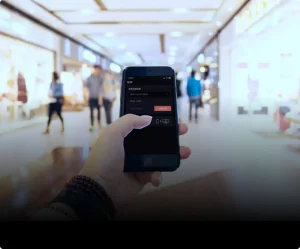
向日葵远程控制的一大亮点是它允许用户在不进行Root操作的情况下控制手机屏幕。以下是实现这一功能的步骤:
- 确保您的电脑和手机连接到同一Wi-Fi网络。
- 在手机上下载并安装向日葵手机版。
- 打开向日葵手机版,获取您的ID和密码。
- 在电脑上打开向日葵客户端,输入手机的ID和密码进行连接。
- 完成连接后,您就可以在电脑上控制手机屏幕了。
这种免Root的控制方式,让用户更加安心地使用向日葵,避免了Root带来的潜在风险。
向日葵被控端自动启动设置
为了提升用户体验,向日葵还支持被控端的自动启动设置。这一功能可以帮助用户在每次开机时自动运行向日葵,减少了手动启动的麻烦。以下是设置步骤:
- 打开向日葵被控端,进入设置界面。
- 找到“开机启动”选项,并选择“启用”该功能。
- 保存设置后,重启设备进行确认。
通过设置自动启动,用户可以更加方便地进行远程控制,确保设备随时处于可控状态。
用户收益的优势
使用向日葵远程控制,用户可以享受到多方面的优势。首先,向日葵提供极高的连接稳定性和流畅性,确保远程操作的实时性。其次,它的跨平台支持使得用户能够在不同设备上轻松切换,提升了工作的灵活性。此外,向日葵的安全性也得到了保障,用户的隐私和数据都得到了有效保护。最后,向日葵拥有良好的客户支持和社区,用户在使用中遇到问题可以得到及时解决。
常见问题解答
问:向日葵远程控制可以用于哪些设备?
答:向日葵远程控制支持Windows、Mac、Android和iOS等多个操作系统,用户可以在这些设备之间进行远程控制。
问:如何确保向日葵远程控制的安全性?
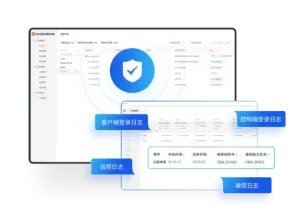
答:向日葵在数据传输过程中采用了加密技术,确保用户的数据安全。此外,用户可以设置访问密码,进一步增加安全性。
问:向日葵需要付费吗?
答:向日葵提供多种版本,包括免费和付费版本。免费版本适合基本使用,而付费版本则提供更多高级功能。
问:使用向日葵远程控制是否需要网络?
答:是的,使用向日葵远程控制必须连接互联网,才能实现设备之间的远程控制。
问:向日葵如何处理技术支持问题?
答:向日葵提供在线客服和社区论坛,用户可以在遇到问题时及时获得帮助和支持。