随着科技的不断发展,远程控制技术越来越受到人们的青睐。特别是在远程办公和远程游戏日益普及的今天,向日葵远程控制成为了众多用户的首选工具。本文将探讨向日葵远程控制的功能、使用方法以及一些常见问题的解决方案。
向日葵远程控制的功能特点
向日葵远程控制是一款功能强大的远程桌面软件,支持用户通过互联网远程访问和控制计算机。其功能特点包括:
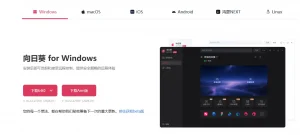
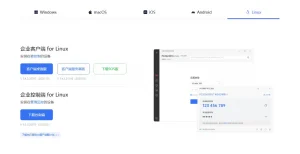
- 跨平台支持:向日葵远程控制支持Windows、Mac、Linux等多种操作系统,用户可以在不同设备之间无缝切换。
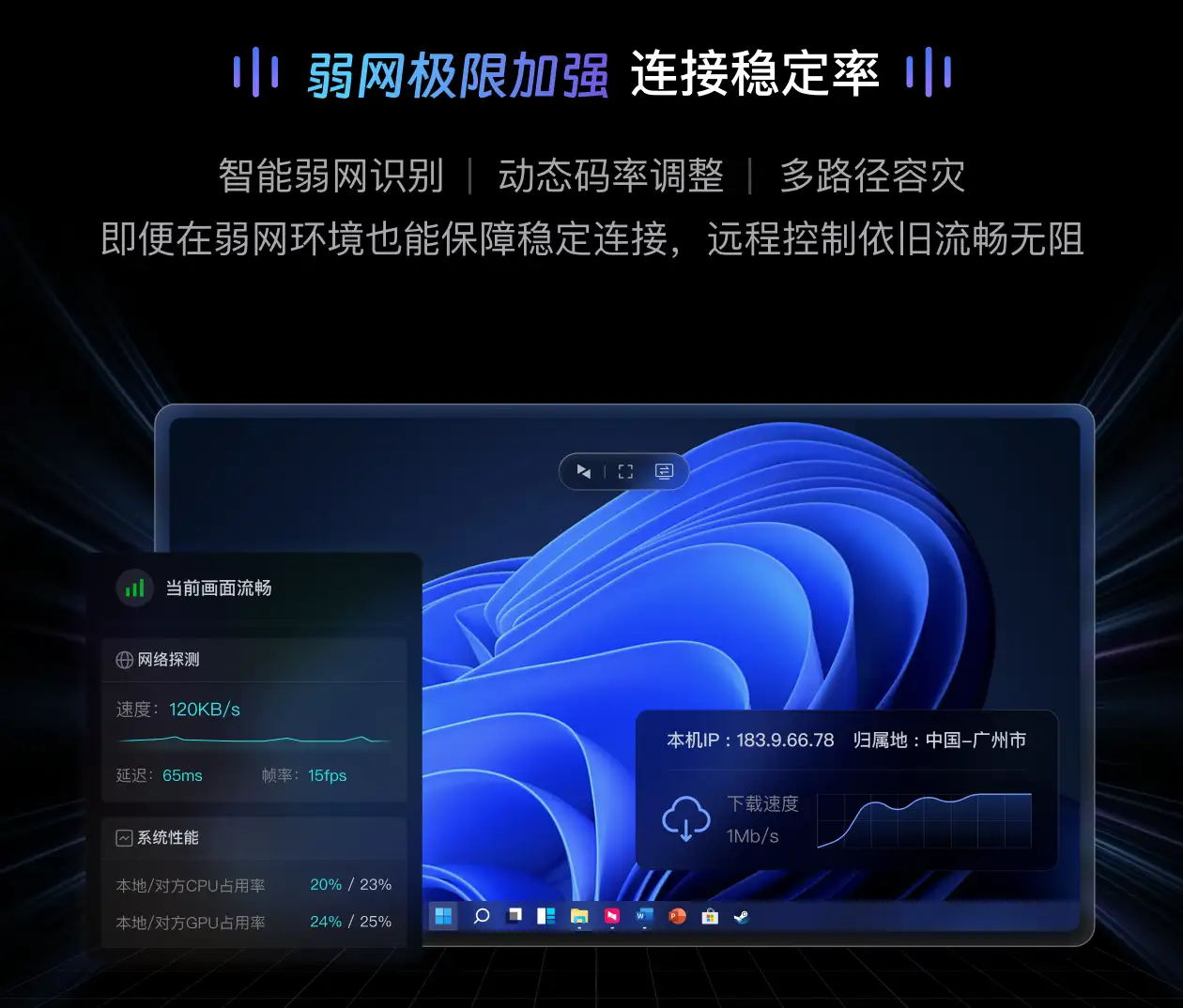
- 高效稳定:该软件采用先进的传输协议,确保远程控制过程中的流畅性和稳定性,适合进行高要求的在线游戏和办公。
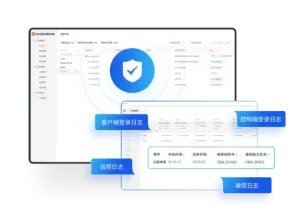
- 安全性保障:向日葵远程控制提供多重安全保护机制,包括身份验证和数据加密,确保用户信息的安全。
- 便捷的手机控制:用户可以通过手机应用轻松控制电脑,实现随时随地的远程操作。
如何访问向日葵远程官网
用户可以通过访问向日葵远程官网来获取最新版本的软件及其详细功能介绍。官网提供了丰富的资源,包括用户手册、常见问题解答和技术支持。此外,用户还可以在官网上找到关于如何下载和安装向日葵远程控制的详细步骤,确保能够顺利使用该工具。
远程控制电脑玩游戏不卡的方法
对于喜欢在远程环境中进行游戏的用户来说,流畅的体验至关重要。以下是一些确保在使用向日葵远程控制时,能够玩游戏不卡的方法:
- 选择合适的网络环境:使用光纤宽带或5G网络,可以大幅提升远程控制的速度,确保游戏流畅。
- 调整分辨率和画质:在远程连接时,将游戏的分辨率和画质调整到适合的水平,能够有效减少卡顿现象。
- 使用有线连接:如果可能,优先使用有线网络连接,以减少延迟和不稳定因素。
- 关闭不必要的后台程序:在进行远程游戏时,关闭其他占用带宽的程序,以提高游戏的流畅度。
手机控制电脑键盘映射的方法
通过向日葵远程控制,用户可以轻松地用手机控制电脑。在手机控制过程中,合理的键盘映射设置能够提升操作的便捷性。以下是设置手机控制电脑键盘映射的方法:
- 下载并安装向日葵手机应用:在手机应用商店下载并安装向日葵远程控制的手机应用。
- 连接电脑:启动应用,输入电脑的ID和密码进行连接。
- 设置键盘映射:在应用中找到“设置”选项,选择“键盘映射”,根据需要设置相应的按键功能。
- 保存设置:完成映射后,保存设置并测试是否能够正常使用。
手机控制电脑没声音怎么办
有时候,用户在使用手机控制电脑时可能会遇到没有声音的问题。以下是一些解决该问题的方法:
- 检查音量设置:确认电脑的音量未被静音,且音量调节到合适的水平。
- 检查远程音频设置:在向日葵远程控制的设置中,确保“远程音频”功能已开启。
- 更新音频驱动:确保电脑的音频驱动是最新版本,必要时重新安装驱动程序。
- 重启软件:尝试关闭并重新启动向日葵远程控制,看看问题是否得到解决。
用户的好处
使用向日葵远程控制的用户可以享受到许多优势。首先,它提供了灵活的远程访问功能,用户可以在任何地方操作自己的电脑,极大地方便了远程办公和娱乐。其次,向日葵的高安全性保障用户的隐私和数据安全,令用户在使用过程中更加安心。此外,向日葵远程控制的用户界面友好,新手也能快速上手,从而提高工作效率。最后,向日葵的技术支持团队提供及时的帮助,确保用户在使用过程中遇到的问题能够迅速得到解决。
常见问题解答
Q1: 向日葵远程控制的费用是多少?
A1: 向日葵远程控制提供多种付费套餐,用户可以根据自己的需求选择合适的套餐。基础版是免费的,而专业版和企业版则需要付费,具体费用可在官网查看。
Q2: 能否在不同的操作系统之间使用向日葵远程控制?
A2: 是的,向日葵远程控制支持跨平台使用,用户可以在Windows、Mac和手机等多种设备上进行远程控制,确保操作的灵活性。
Q3: 使用向日葵远程控制时,连接不稳定怎么办?
A3: 如果连接不稳定,可以尝试更换网络环境(如使用有线连接)或重启路由器。同时,确保其他设备没有占用过多带宽。
Q4: 向日葵远程控制支持哪些游戏?
A4: 向日葵远程控制对大多数PC游戏都有良好的支持,用户可以在远程环境中玩各种类型的游戏,但建议先测试游戏的流畅性。
Q5: 如何获取技术支持?
A5: 用户可以在向日葵远程官网找到技术支持的联系方式,或者通过在线客服系统获取帮助。